O Precifica transforma custos em decisões.
Ele reúne custo de compra, despesas, taxas, tributos e margem para mostrar se o preço de cada canal é sustentável. O sistema recomenda; sua empresa mantém o controle da decisão.
Inclua os valores que normalmente ficam escondidos.
Simule antes de alterar o preço real.
Comece por prejuízo e margem baixa.
COMECE AQUI
Primeiro acesso e redefinição
Os dois processos acontecem no próprio Precifica+ e alteram somente a senha deste portal.
- Abra o login do Precifica+.Use precifica.conjuntotech.com.br/login.
- Escolha a opção correta.Use “Primeiro acesso” para criar a senha inicial ou “Esqueci minha senha” para substituí-la.
- Verifique seu e-mail.Digite o e-mail cadastrado, abra o link pessoal recebido e confira também spam ou lixo eletrônico.
- Crie a senha do Precifica+.Confirme a senha e conclua para voltar automaticamente ao login do Precifica+.
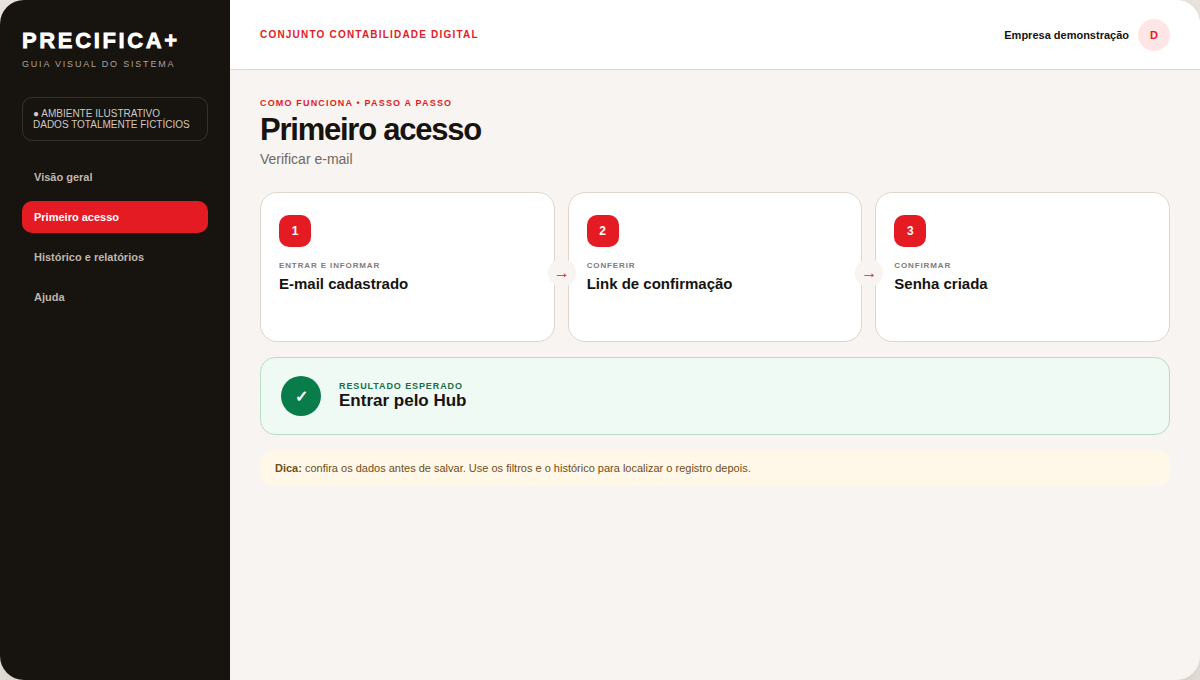
Redefinir a senha não apaga dados: produtos, custos, ofertas e relatórios continuam vinculados. A senha do Hub e dos demais portais não é alterada.
PADRÃO DAS LISTAS
Filtros e tabelas
As listas mostram aproximadamente 10 linhas por página e oferecem o mesmo jeito de pesquisar, ordenar e navegar.
- Filtre pela coluna desejada.Digite parte do nome, código ou situação no campo “Filtrar”.
- Ordene pelos títulos.Clique nas setas ao lado do nome da coluna.
- Vá para outra página.Use “Anterior” e “Próxima” na parte inferior.
- Limpe a pesquisa.Apague o texto do filtro para ver todos os registros novamente.
MÓDULO DO SISTEMA
Visão geral
Seu resumo do negócio. Mostra receita, lucro, margem e os itens que mais precisam de atenção.
- Confira os cartões de receita, lucro e margem.Faça esta etapa com calma e confira as informações antes de avançar.
- Observe ofertas com prejuízo, margem baixa ou dados incompletos.Faça esta etapa com calma e confira as informações antes de avançar.
- Use os atalhos para abrir o cadastro que precisa de ajuste.Faça esta etapa com calma e confira as informações antes de avançar.
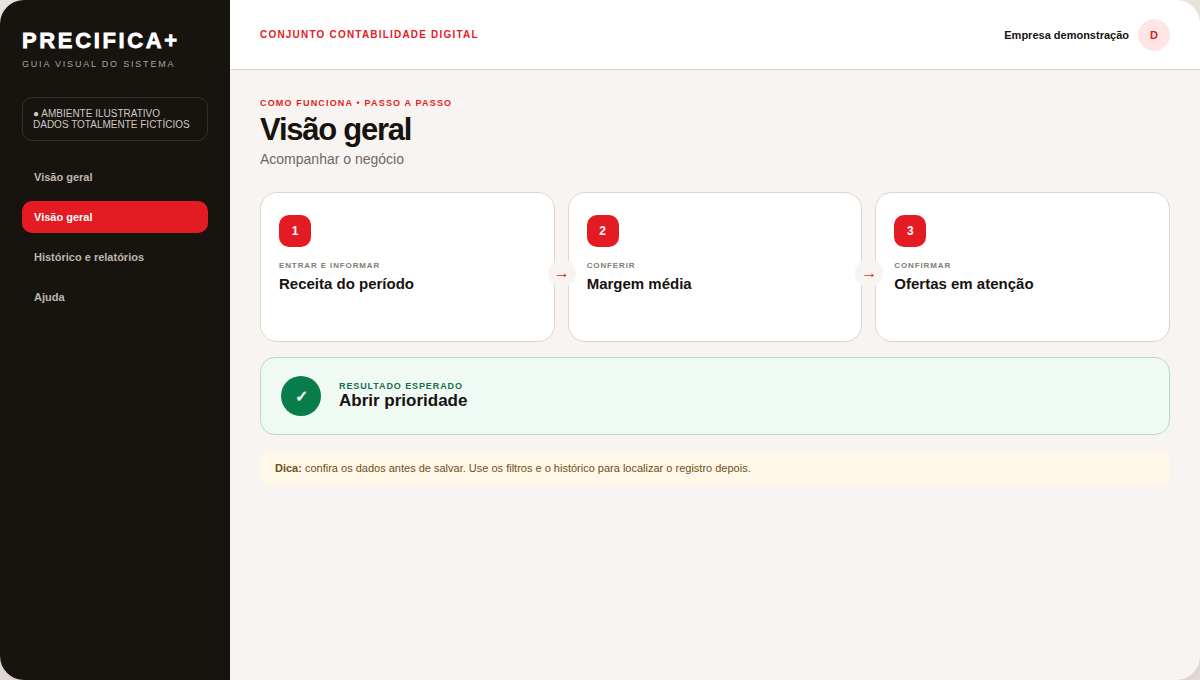
Como isso facilita sua vida: Você começa o dia sabendo exatamente onde agir.
MÓDULO DO SISTEMA
Minha empresa
A base dos cálculos. Reúne os dados da empresa e os parâmetros gerais usados nos cálculos.
- Revise nome, documento e dados cadastrais.Faça esta etapa com calma e confira as informações antes de avançar.
- Preencha os parâmetros com apoio da contabilidade.Faça esta etapa com calma e confira as informações antes de avançar.
- Salve e atualize sempre que a realidade da empresa mudar.Faça esta etapa com calma e confira as informações antes de avançar.
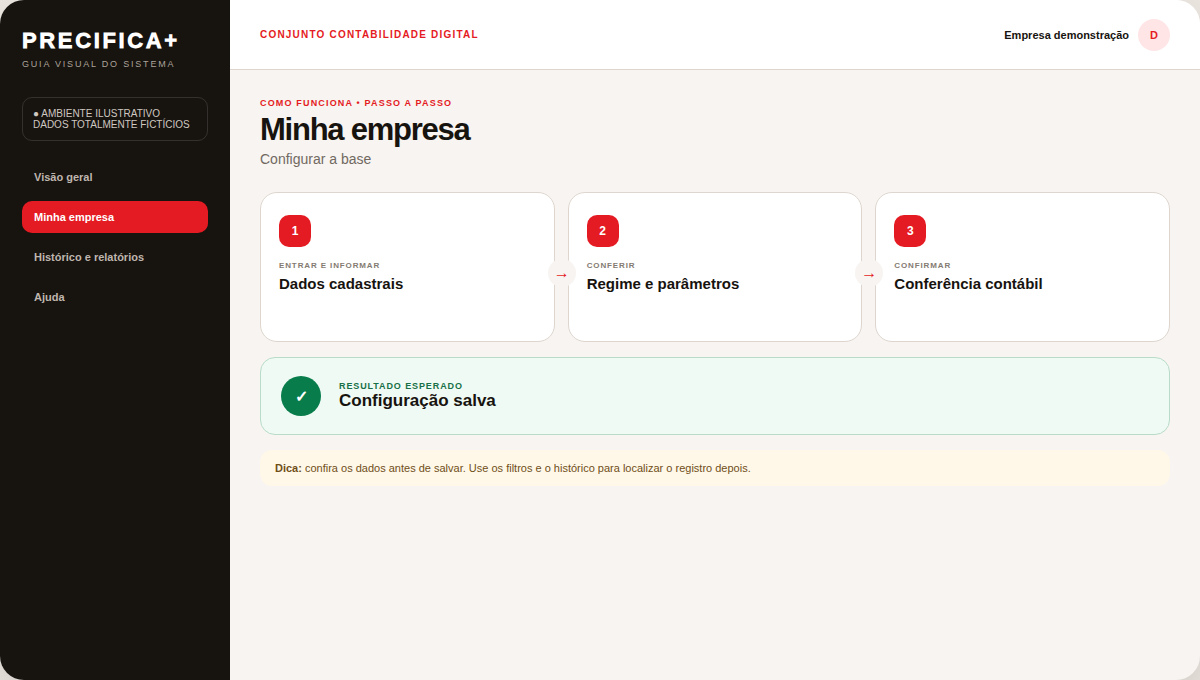
Como isso facilita sua vida: Evita repetição e cálculos baseados em informações antigas.
MÓDULO DO SISTEMA
Cenários tributários
Tributos dentro do preço. Guarda as regras tributárias aplicáveis às diferentes situações da empresa.
- Clique em “Novo cenário”.Faça esta etapa com calma e confira as informações antes de avançar.
- Dê um nome fácil de reconhecer.Faça esta etapa com calma e confira as informações antes de avançar.
- Informe regime e percentuais validados pela contabilidade.Faça esta etapa com calma e confira as informações antes de avançar.
- Defina o principal e inative os que não são mais usados.Faça esta etapa com calma e confira as informações antes de avançar.
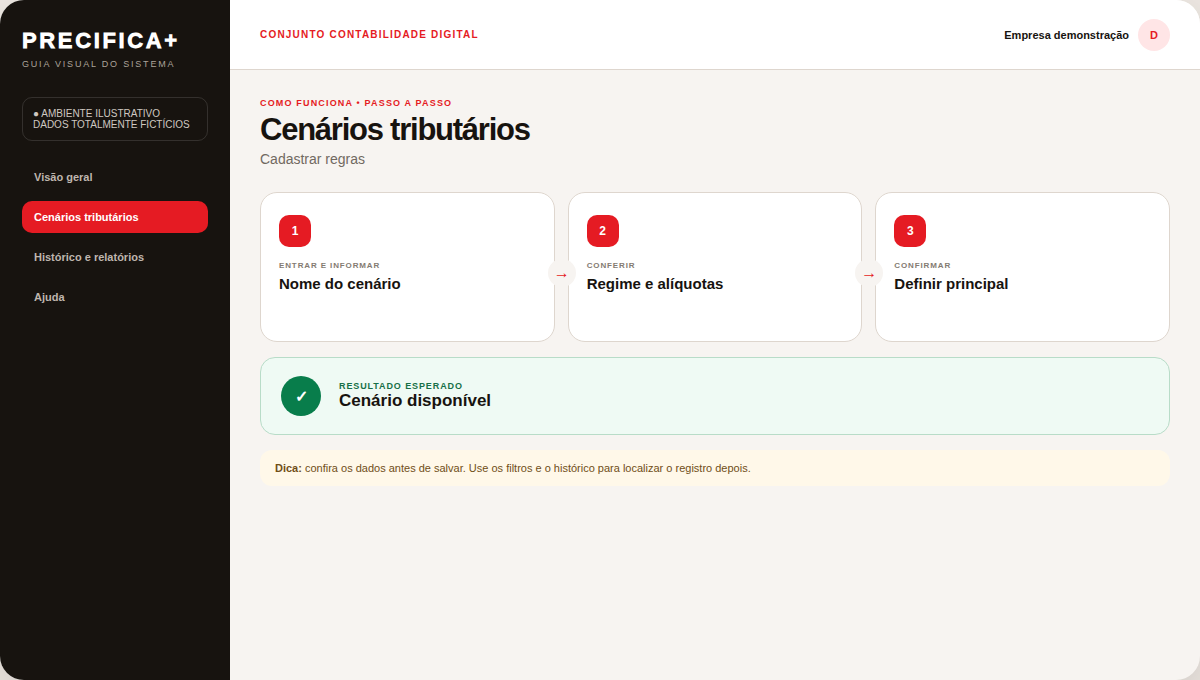
Como isso facilita sua vida: Permite comparar preços sem refazer toda a configuração.
MÓDULO DO SISTEMA
Marketplaces
Taxas de cada canal. Registra comissão, taxa fixa, publicidade e tipo de anúncio de cada canal.
- Cadastre um canal por vez.Faça esta etapa com calma e confira as informações antes de avançar.
- Copie as taxas do contrato ou painel do marketplace.Faça esta etapa com calma e confira as informações antes de avançar.
- Atualize quando a plataforma alterar a cobrança.Faça esta etapa com calma e confira as informações antes de avançar.
- Inative canais sem uso para preservar o histórico.Faça esta etapa com calma e confira as informações antes de avançar.
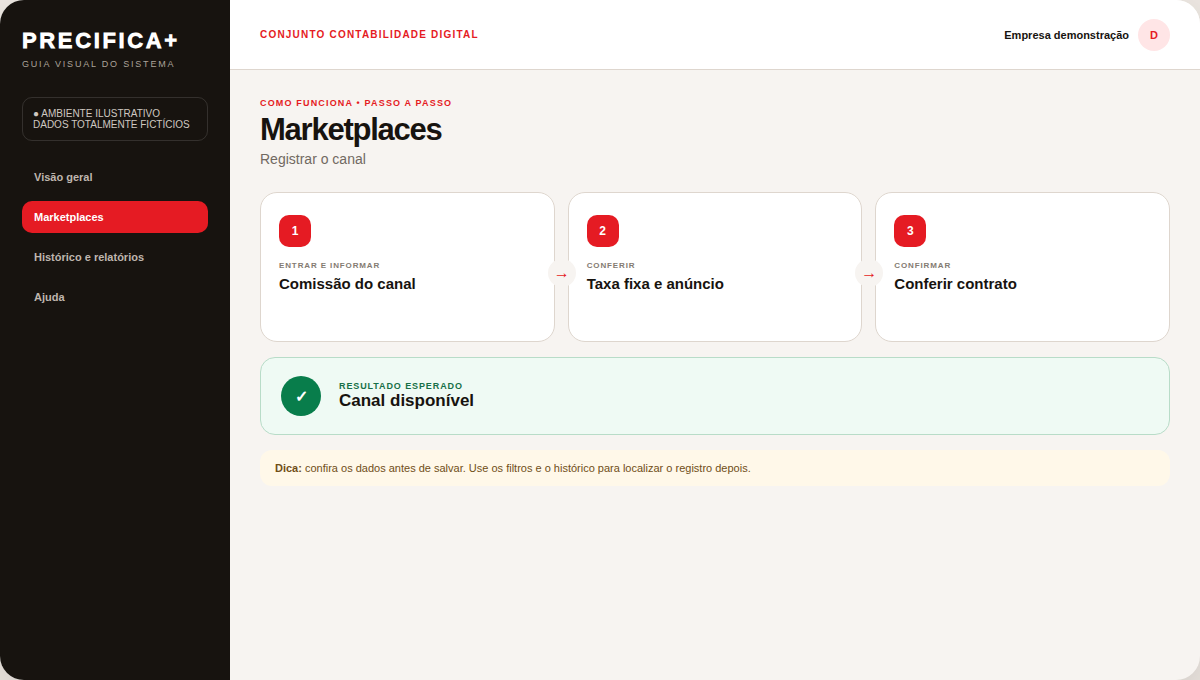
Como isso facilita sua vida: Mostra quanto cada canal realmente consome da venda.
MÓDULO DO SISTEMA
Produtos e custos
O custo completo do item. Organiza SKU, NCM, custo de compra, embalagem, quantidade e custos extras.
- Clique em “Novo produto”.Faça esta etapa com calma e confira as informações antes de avançar.
- Use um SKU único e uma descrição clara.Faça esta etapa com calma e confira as informações antes de avançar.
- Informe compra, embalagem e quantidade média mensal.Faça esta etapa com calma e confira as informações antes de avançar.
- Em “Compor custos”, inclua frete, etiqueta, mão de obra e outros valores por unidade.Faça esta etapa com calma e confira as informações antes de avançar.
- Confirme o NCM com a contabilidade.Faça esta etapa com calma e confira as informações antes de avançar.
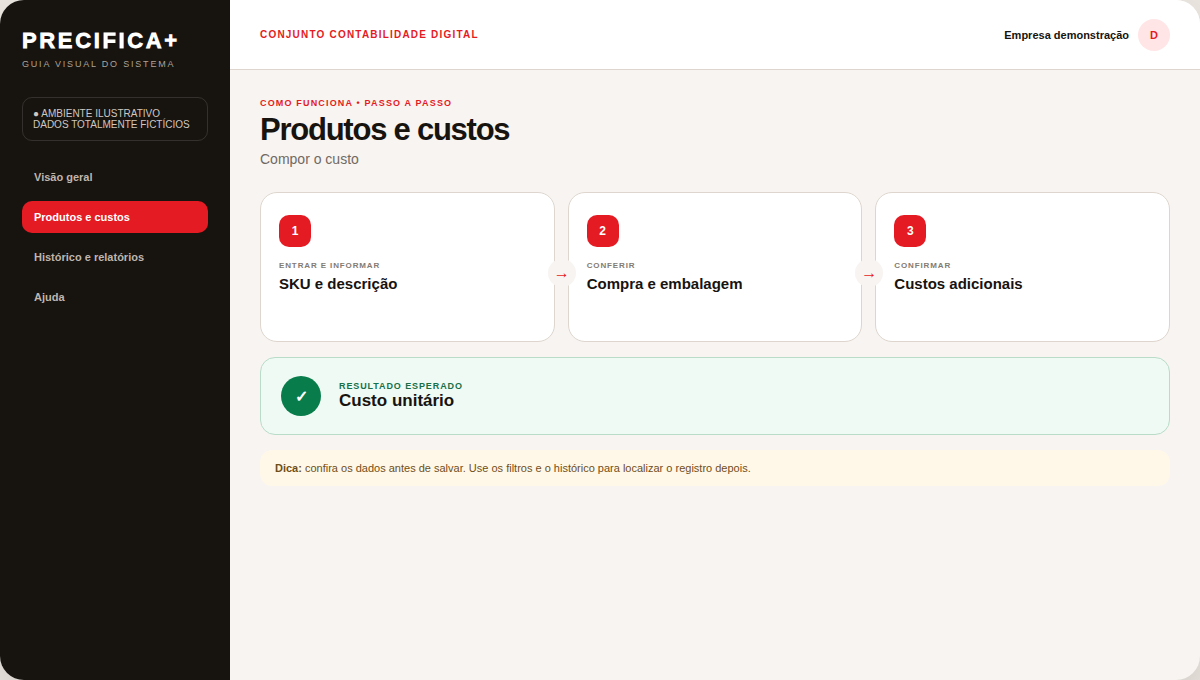
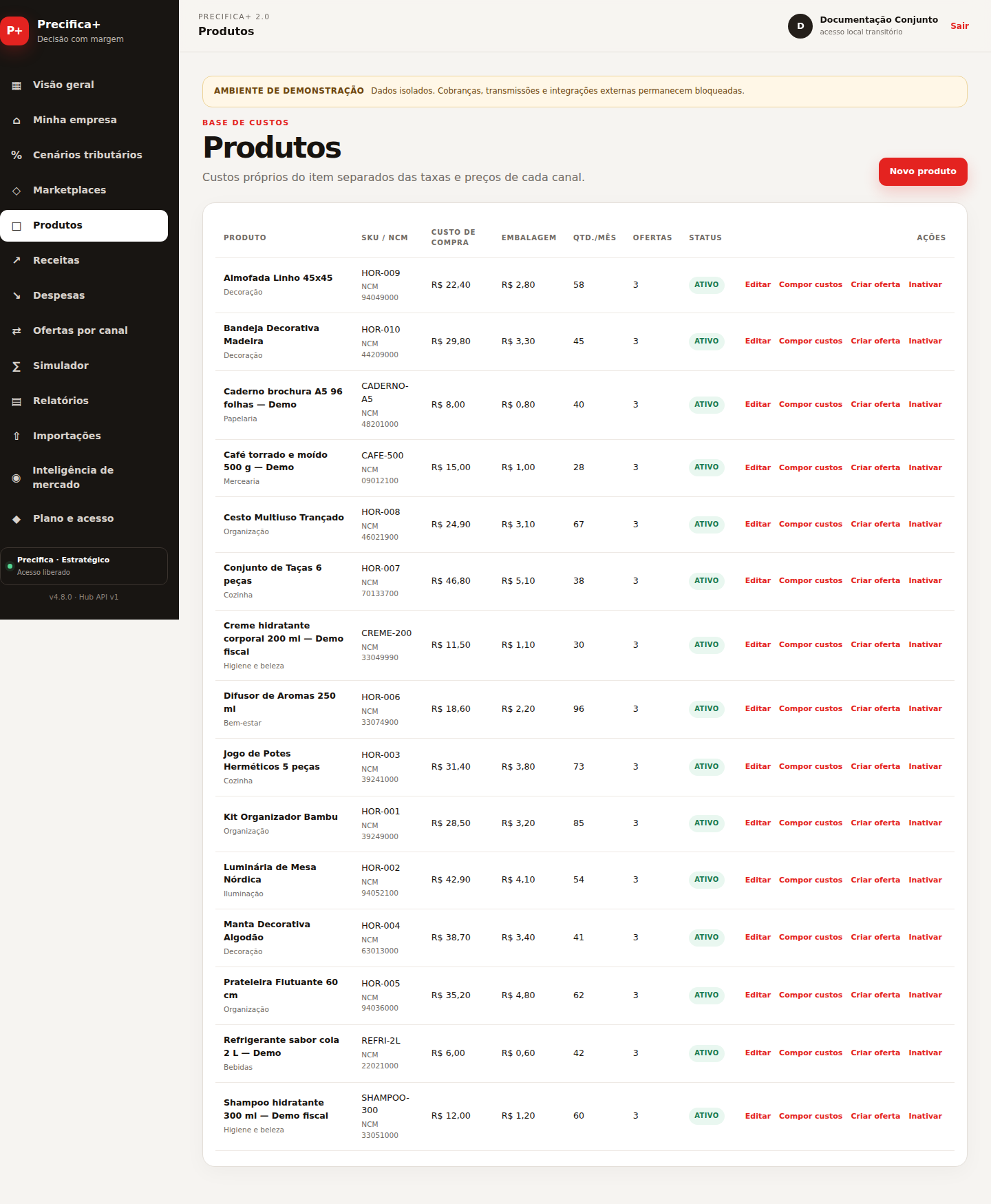
Como isso facilita sua vida: Centraliza custos e impede que pequenas despesas desapareçam da margem.
MÓDULO DO SISTEMA
Receitas
Entradas do período. Registra receitas recorrentes ou eventuais que entram na visão financeira.
- Clique em “Nova receita”.Faça esta etapa com calma e confira as informações antes de avançar.
- Informe descrição, categoria, data, valor e situação.Faça esta etapa com calma e confira as informações antes de avançar.
- Use o mesmo critério de lançamento todos os meses.Faça esta etapa com calma e confira as informações antes de avançar.
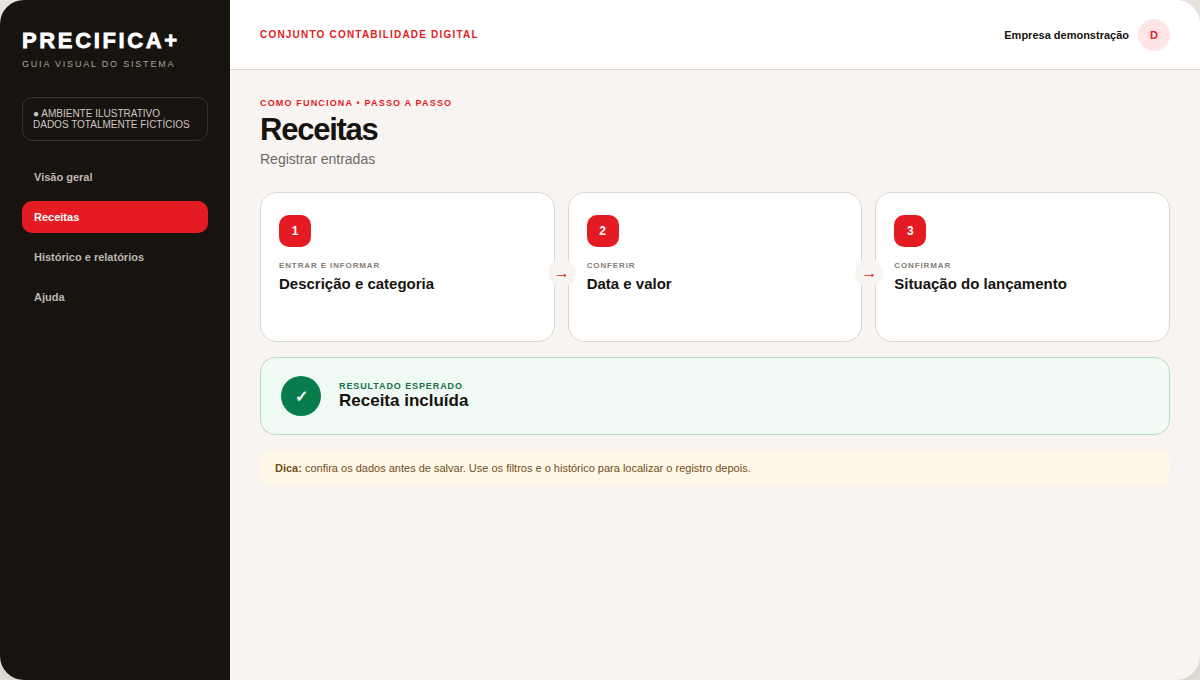
Como isso facilita sua vida: Entrega uma visão financeira completa, além das vendas por oferta.
MÓDULO DO SISTEMA
Despesas
Custos fixos e variáveis. Registra aluguel, energia, sistemas, equipe e outros gastos da operação.
- Cadastre categoria e competência corretas.Faça esta etapa com calma e confira as informações antes de avançar.
- Marque se a despesa é fixa ou variável.Faça esta etapa com calma e confira as informações antes de avançar.
- Informe como ela deve ser distribuída quando a tela solicitar.Faça esta etapa com calma e confira as informações antes de avançar.
- Inative quando deixar de existir.Faça esta etapa com calma e confira as informações antes de avançar.
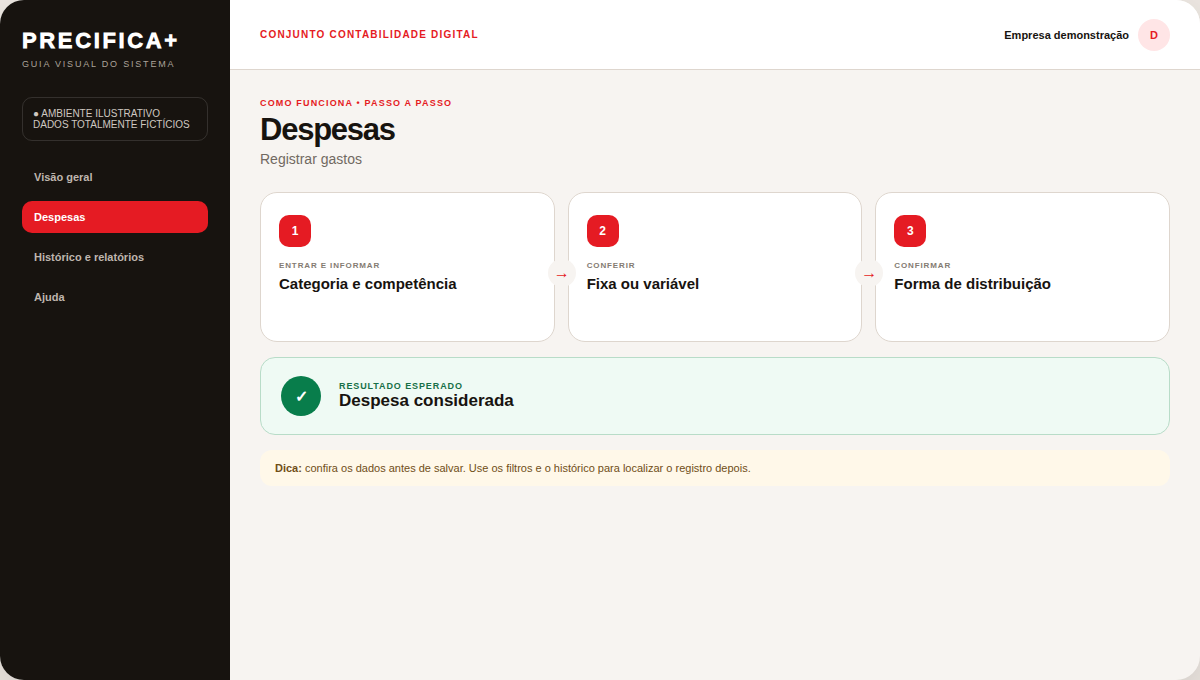
Como isso facilita sua vida: Faz o preço considerar a estrutura real do negócio.
MÓDULO DO SISTEMA
Ofertas por canal
Produto, canal e preço juntos. Liga um produto a um canal e calcula o efeito de taxas, tributos e custos.
- Clique em “Nova oferta”.Faça esta etapa com calma e confira as informações antes de avançar.
- Escolha produto e canal corretos.Faça esta etapa com calma e confira as informações antes de avançar.
- Informe preço, frete e quantidade estimada.Faça esta etapa com calma e confira as informações antes de avançar.
- Leia a situação calculada.Faça esta etapa com calma e confira as informações antes de avançar.
- Corrija o cadastro antes de mudar o preço no marketplace.Faça esta etapa com calma e confira as informações antes de avançar.
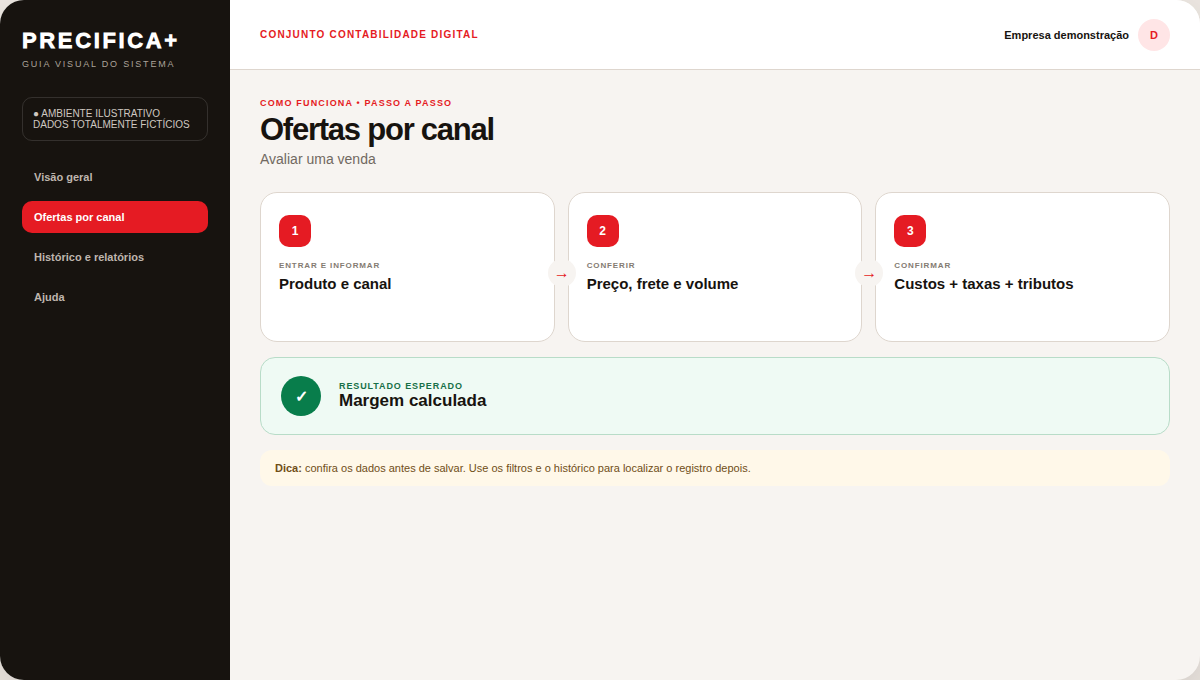
Como isso facilita sua vida: Mostra se uma venda que parece boa realmente deixa lucro.
MÓDULO DO SISTEMA
Simulador
Teste antes de alterar. Calcula cenários sem modificar os cadastros oficiais.
- Escolha produto, canal e cenário tributário.Faça esta etapa com calma e confira as informações antes de avançar.
- Informe os valores solicitados.Faça esta etapa com calma e confira as informações antes de avançar.
- Clique em “Calcular”.Faça esta etapa com calma e confira as informações antes de avançar.
- Compare preço mínimo, recomendado, margem e lucro.Faça esta etapa com calma e confira as informações antes de avançar.
- Só aplique a mudança depois de conferir o resultado.Faça esta etapa com calma e confira as informações antes de avançar.
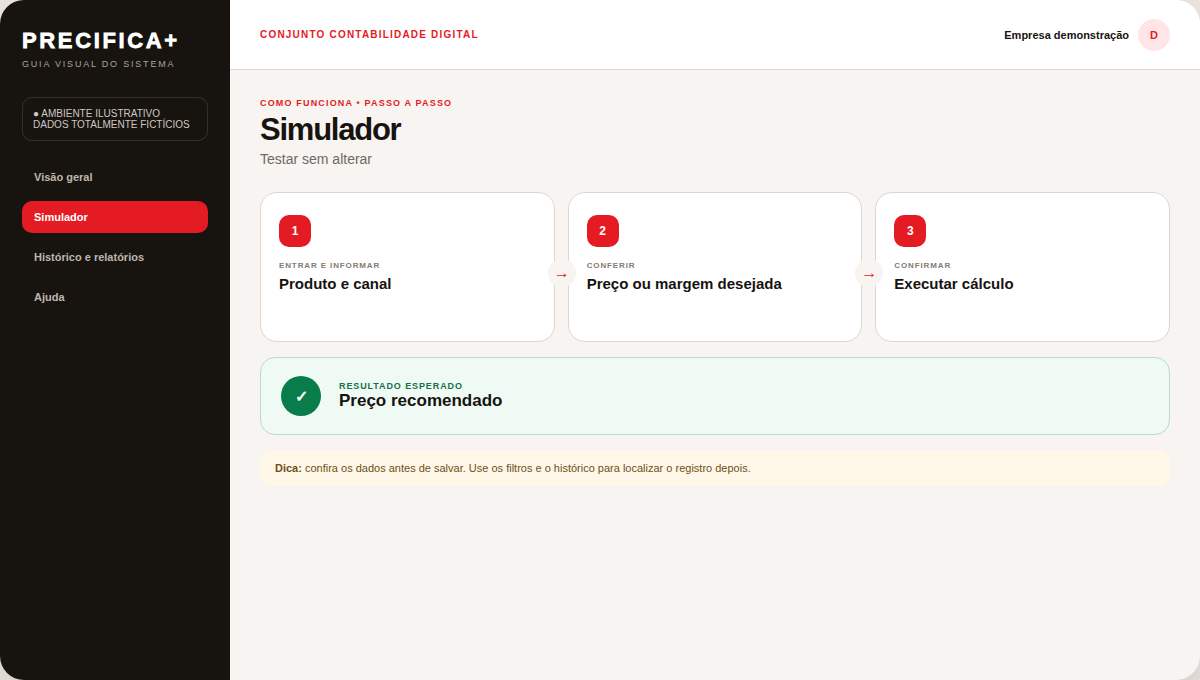
Como isso facilita sua vida: Você decide com números antes de mexer em uma oferta real.
MÓDULO DO SISTEMA
Relatórios
Acompanhamento e decisões. Reúne rentabilidade, financeiro, desempenho por canal e prioridades.
- Escolha o período.Faça esta etapa com calma e confira as informações antes de avançar.
- Filtre por produto, canal ou situação.Faça esta etapa com calma e confira as informações antes de avançar.
- Comece pelos itens em prejuízo ou revisão.Faça esta etapa com calma e confira as informações antes de avançar.
- Exporte quando precisar compartilhar a análise.Faça esta etapa com calma e confira as informações antes de avançar.
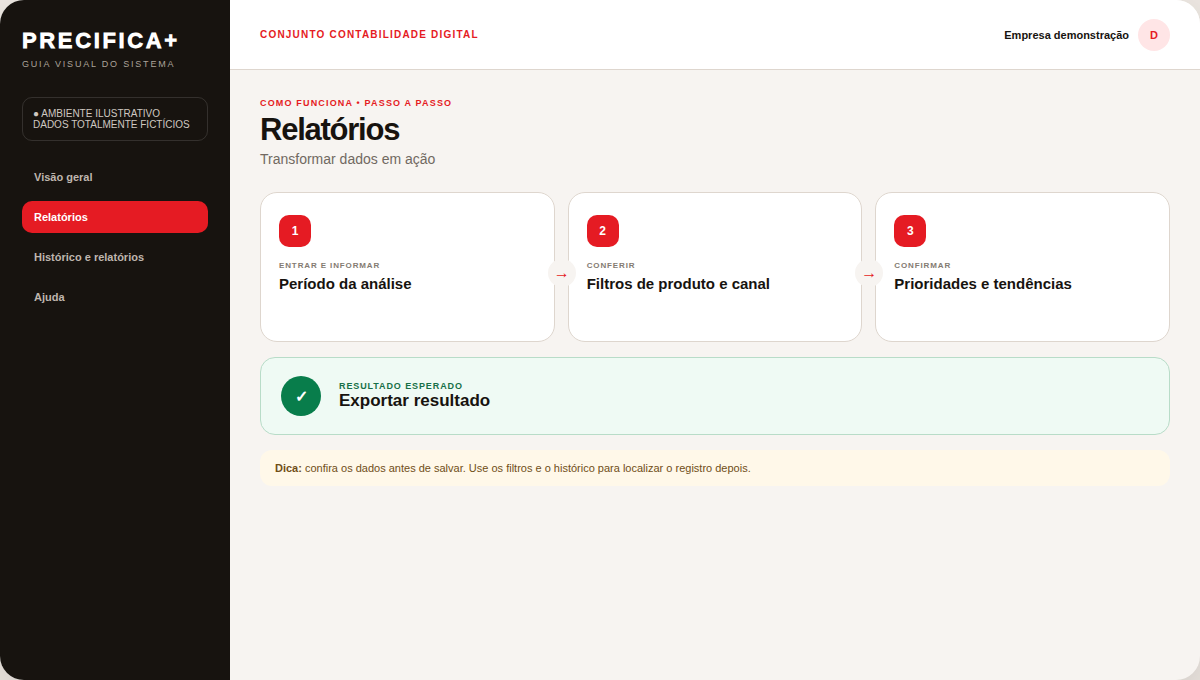
Como isso facilita sua vida: Transforma muitos registros em uma lista clara de decisões.
MÓDULO DO SISTEMA
Importações
Cadastro em quantidade. Recebe planilhas no modelo do sistema para incluir ou atualizar vários itens.
- Baixe o modelo na própria tela.Faça esta etapa com calma e confira as informações antes de avançar.
- Não altere os nomes das colunas.Faça esta etapa com calma e confira as informações antes de avançar.
- Preencha uma linha por registro e salve em CSV.Faça esta etapa com calma e confira as informações antes de avançar.
- Envie e leia o resumo do lote.Faça esta etapa com calma e confira as informações antes de avançar.
- Corrija somente as linhas indicadas.Faça esta etapa com calma e confira as informações antes de avançar.
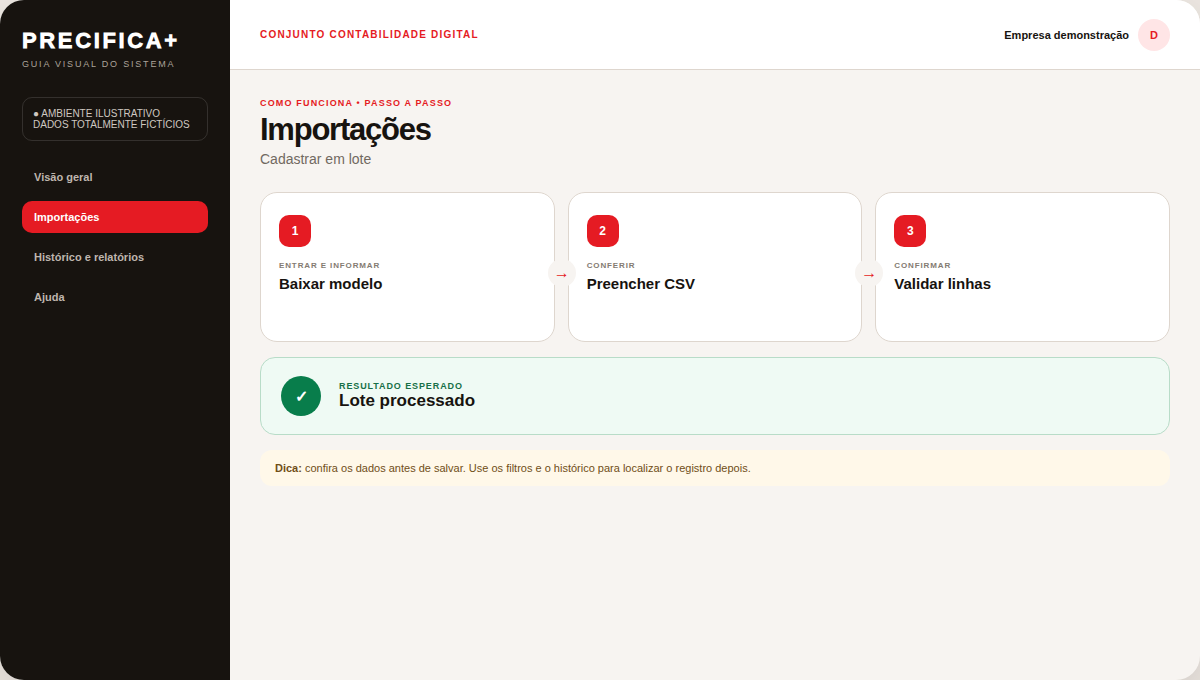
Como isso facilita sua vida: Economiza digitação e mantém o histórico de cada lote.
MÓDULO DO SISTEMA
Inteligência de mercado
Preços observados. Registra preços de concorrentes e canais com data e fonte.
- Escolha o produto.Faça esta etapa com calma e confira as informações antes de avançar.
- Informe concorrente, preço, frete, data e origem.Faça esta etapa com calma e confira as informações antes de avançar.
- Use somente dados verificáveis.Faça esta etapa com calma e confira as informações antes de avançar.
- Desconsidere observações antigas sem apagar o histórico.Faça esta etapa com calma e confira as informações antes de avançar.
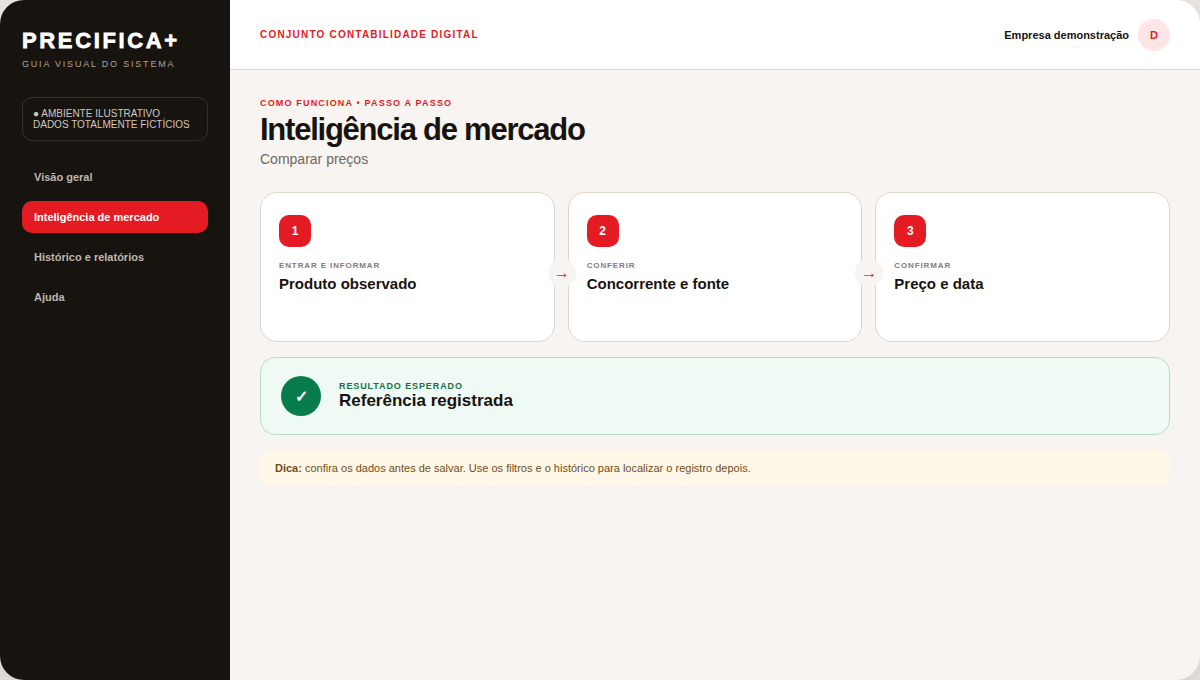
Como isso facilita sua vida: Ajuda a posicionar o preço sem copiar cegamente concorrentes.
MÓDULO DO SISTEMA
Plano e acesso
O que está liberado. Mostra plano, situação de acesso e consumo recebidos do Conjunto Hub.
- Confira se o acesso aparece como liberado.Faça esta etapa com calma e confira as informações antes de avançar.
- Use “Sincronizar” quando a equipe orientar.Faça esta etapa com calma e confira as informações antes de avançar.
- Se houver restrição, confirme o plano no Hub ou fale com o suporte.Faça esta etapa com calma e confira as informações antes de avançar.
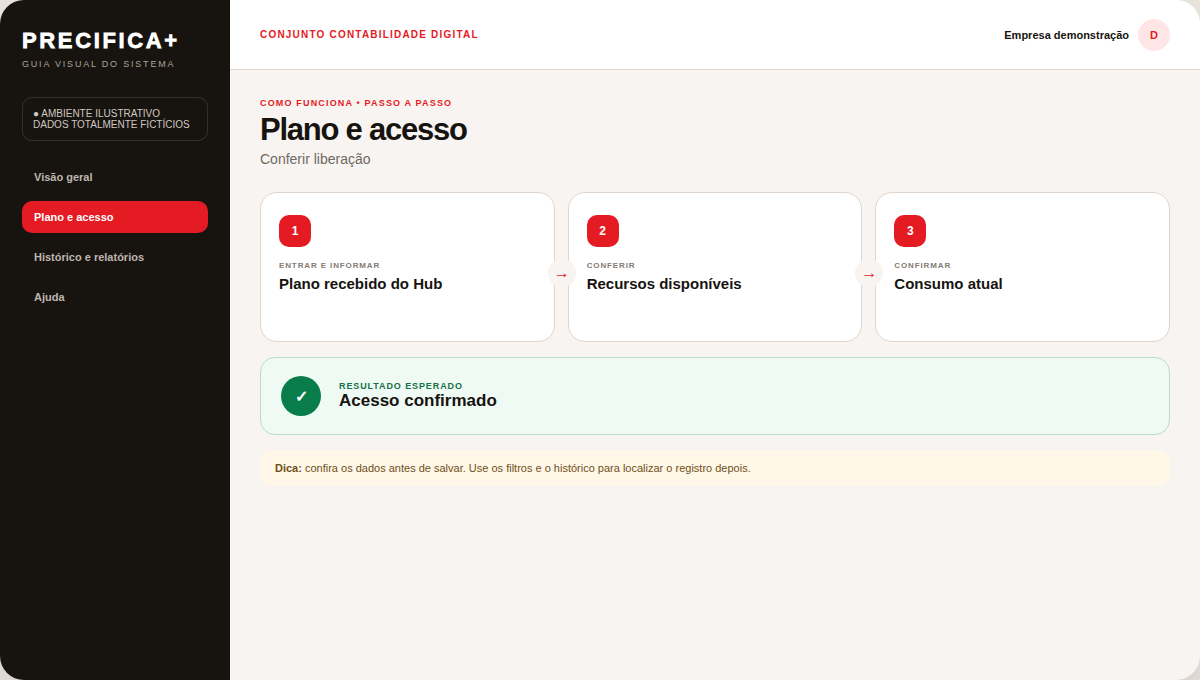
Como isso facilita sua vida: Deixa limites e recursos disponíveis sempre claros.
MÓDULO DO SISTEMA
Sistema
Versão e diagnóstico. Informa versão, banco e componentes técnicos para atendimento de suporte.
- Anote a versão ao pedir ajuda.Faça esta etapa com calma e confira as informações antes de avançar.
- Não execute atualização ou migração sem orientação.Faça esta etapa com calma e confira as informações antes de avançar.
- Envie somente a mensagem exibida; nunca sua senha.Faça esta etapa com calma e confira as informações antes de avançar.
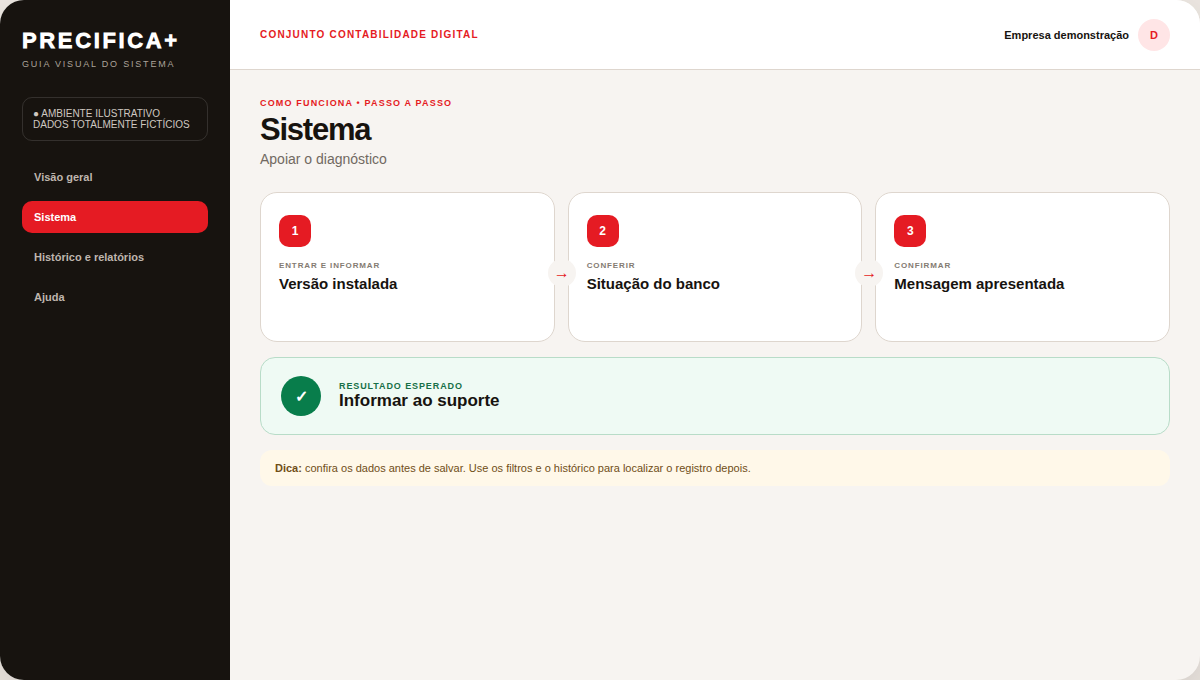
Como isso facilita sua vida: Acelera a investigação quando algo precisa de suporte.
Área administrativa
As próximas telas aparecem apenas para perfis autorizados. O administrador pode acessar os ambientes dos clientes pelo atalho direto, conferir vínculos e redefinir o acesso sem apagar nenhum dado.
Não compartilhe senha, link de primeiro acesso, chave ou arquivo de configuração. Em caso de dúvida, pare e acione o suporte.
ÁREA ADMINISTRATIVA
Administração
Ferramenta de gestão e controle. Usuários, perfis e auditoria
- Abra a área administrativa.Faça esta etapa com calma e confira as informações antes de avançar.
- Localize o cliente ou usuário.Faça esta etapa com calma e confira as informações antes de avançar.
- Revise permissões e conceda somente o necessário.Faça esta etapa com calma e confira as informações antes de avançar.
- Use “Redefinir acesso” quando o cliente precisar criar outra senha.Faça esta etapa com calma e confira as informações antes de avançar.
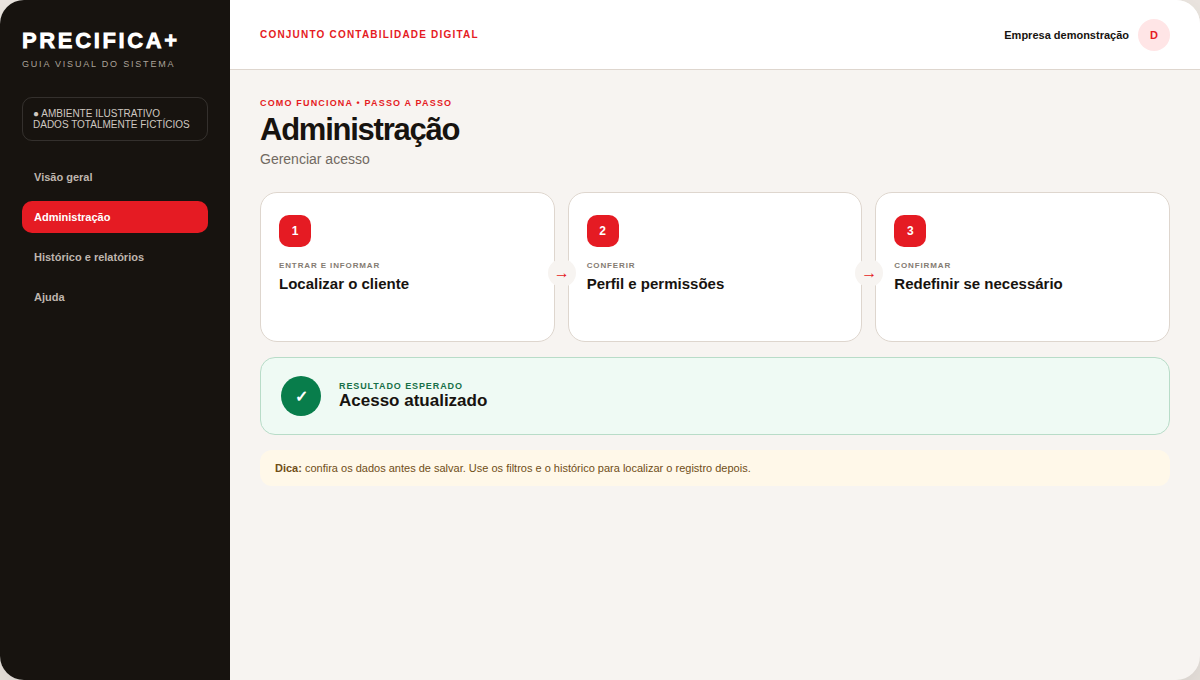
Como isso facilita sua vida: A redefinição não apaga os dados vinculados ao cliente.
Atenção: esta área exige perfil autorizado. Mudanças técnicas, migrações e liberações devem seguir backup e conferência.
ÁREA ADMINISTRATIVA
Migração assistida
Ferramenta de gestão e controle. Entrada controlada de dados anteriores
- Confirme o backup da origem.Faça esta etapa com calma e confira as informações antes de avançar.
- Analise a prévia e as incompatibilidades.Faça esta etapa com calma e confira as informações antes de avançar.
- Execute somente com acompanhamento técnico.Faça esta etapa com calma e confira as informações antes de avançar.
- Confira totais e amostras depois da migração.Faça esta etapa com calma e confira as informações antes de avançar.
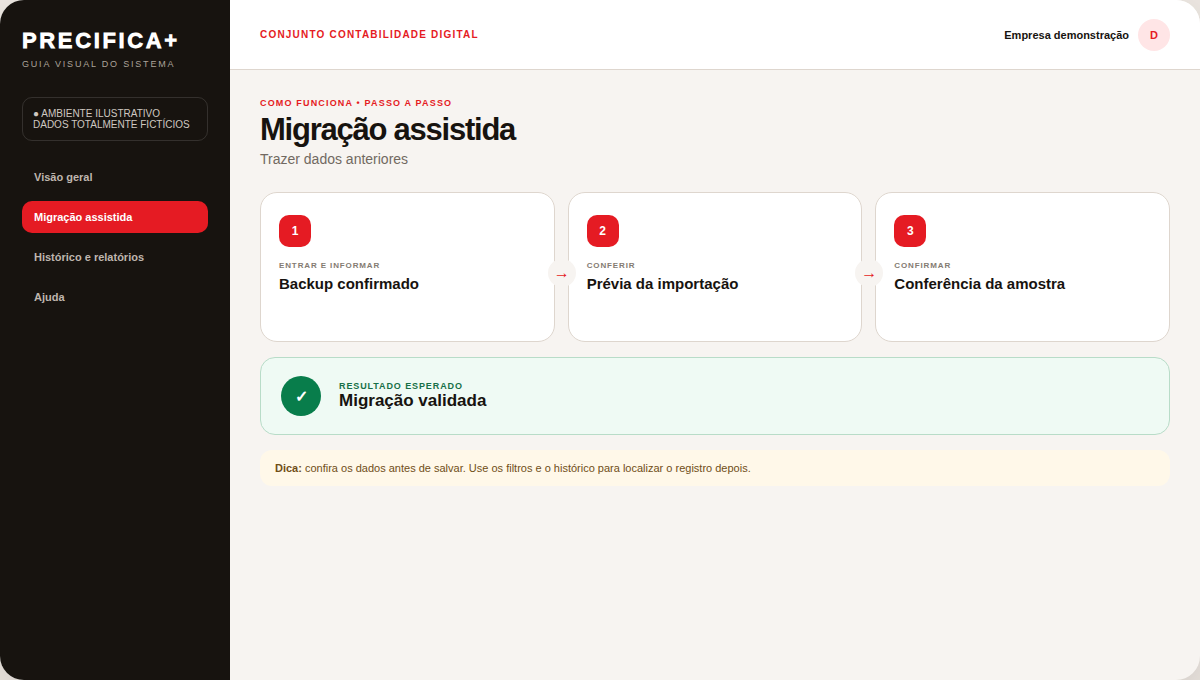
Como isso facilita sua vida: Evita digitação manual sem abrir mão da conferência.
Atenção: esta área exige perfil autorizado. Mudanças técnicas, migrações e liberações devem seguir backup e conferência.
ÁREA ADMINISTRATIVA
Homologação e produção
Ferramenta de gestão e controle. Checklist antes da liberação
- Execute os diagnósticos disponíveis.Faça esta etapa com calma e confira as informações antes de avançar.
- Resolva itens bloqueadores.Faça esta etapa com calma e confira as informações antes de avançar.
- Registre quem conferiu e quando.Faça esta etapa com calma e confira as informações antes de avançar.
- Libere somente depois da aprovação.Faça esta etapa com calma e confira as informações antes de avançar.
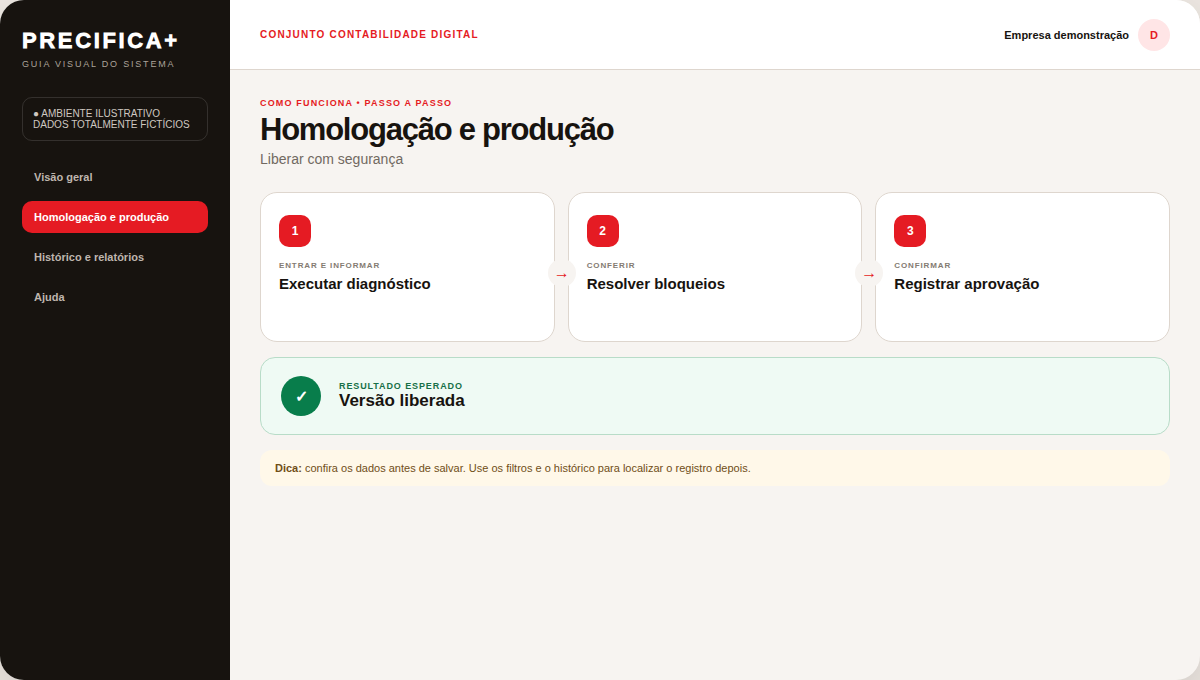
Como isso facilita sua vida: Reduz falhas em uma nova publicação.
Atenção: esta área exige perfil autorizado. Mudanças técnicas, migrações e liberações devem seguir backup e conferência.
ÁREA ADMINISTRATIVA
Estabilização
Ferramenta de gestão e controle. Acompanhamento pós-publicação
- Registre o incidente ou observação.Faça esta etapa com calma e confira as informações antes de avançar.
- Inclua evidências sem dados secretos.Faça esta etapa com calma e confira as informações antes de avançar.
- Acompanhe responsável e prazo.Faça esta etapa com calma e confira as informações antes de avançar.
- Documente a solução aplicada.Faça esta etapa com calma e confira as informações antes de avançar.
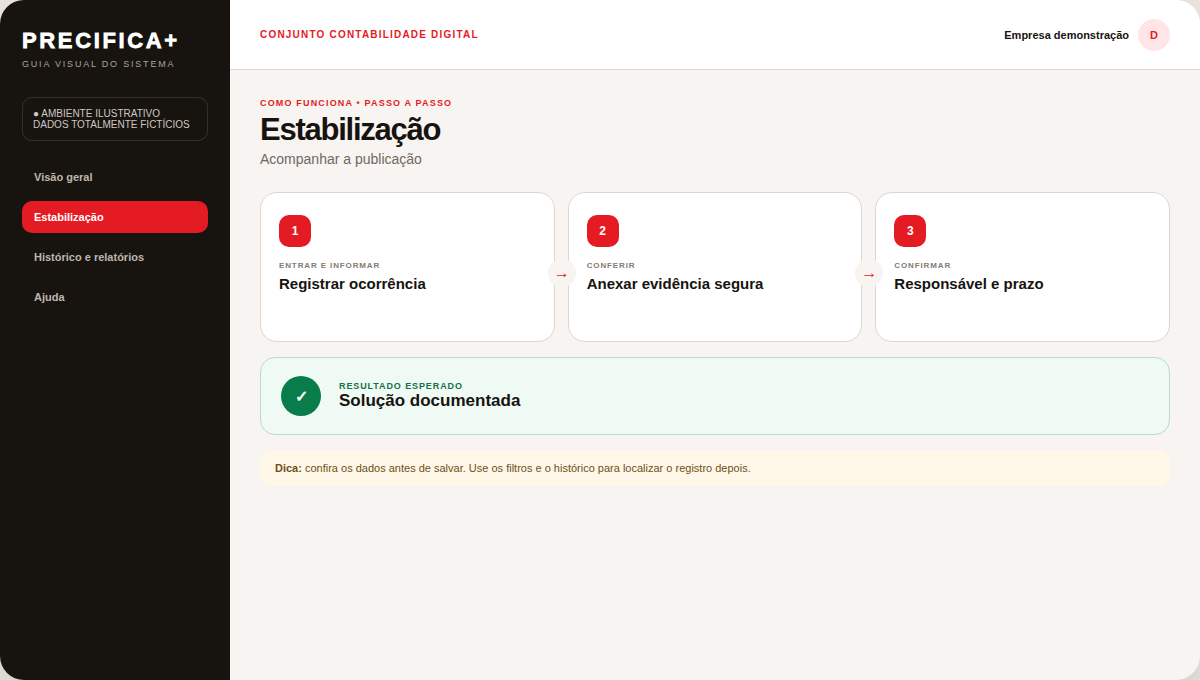
Como isso facilita sua vida: Mantém o período pós-mudança organizado e rastreável.
Atenção: esta área exige perfil autorizado. Mudanças técnicas, migrações e liberações devem seguir backup e conferência.
ÁREA ADMINISTRATIVA
Operação assistida
Ferramenta de gestão e controle. Ciclos, ações e medições
- Crie ou abra o ciclo de acompanhamento.Faça esta etapa com calma e confira as informações antes de avançar.
- Registre a ação e o responsável.Faça esta etapa com calma e confira as informações antes de avançar.
- Informe a medição combinada.Faça esta etapa com calma e confira as informações antes de avançar.
- Encerre somente após validar o resultado.Faça esta etapa com calma e confira as informações antes de avançar.
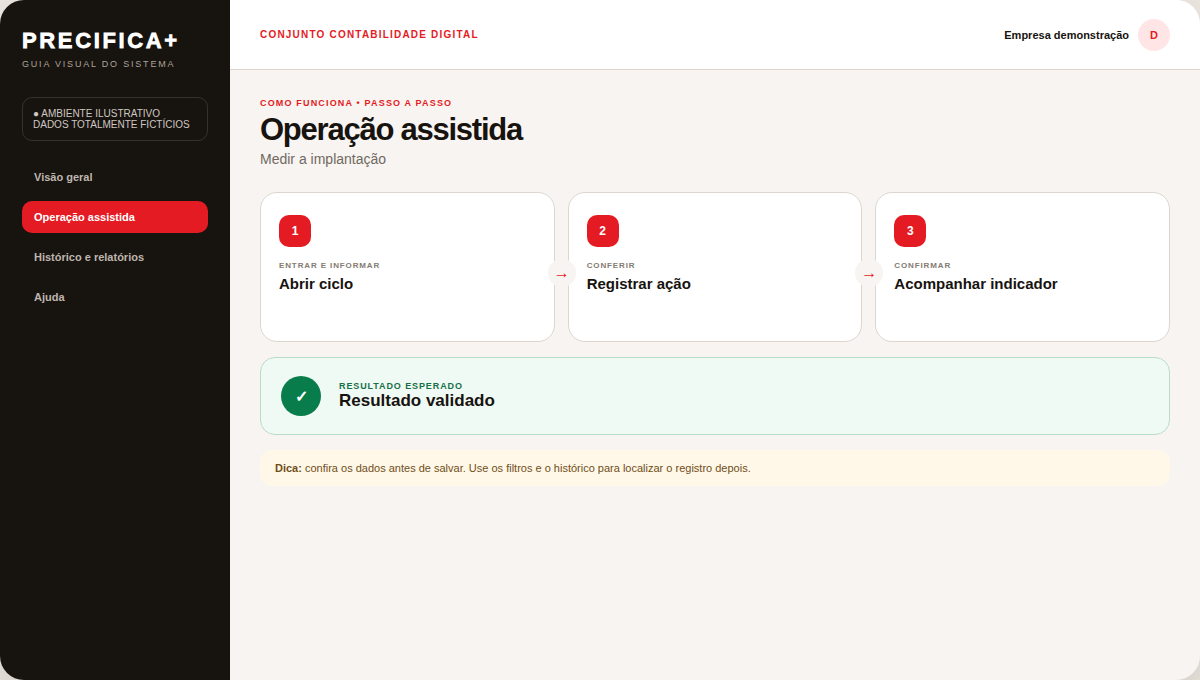
Como isso facilita sua vida: Facilita implantações e melhorias controladas.
Atenção: esta área exige perfil autorizado. Mudanças técnicas, migrações e liberações devem seguir backup e conferência.
ÁREA ADMINISTRATIVA
Hub: conexão e vínculos
Ferramenta de gestão e controle. Integração entre os sistemas
- Localize a empresa correta.Faça esta etapa com calma e confira as informações antes de avançar.
- Confira vínculo, plano e situação.Faça esta etapa com calma e confira as informações antes de avançar.
- Use o acesso direto do administrador quando necessário.Faça esta etapa com calma e confira as informações antes de avançar.
- Não altere chaves ou identificadores sem suporte técnico.Faça esta etapa com calma e confira as informações antes de avançar.
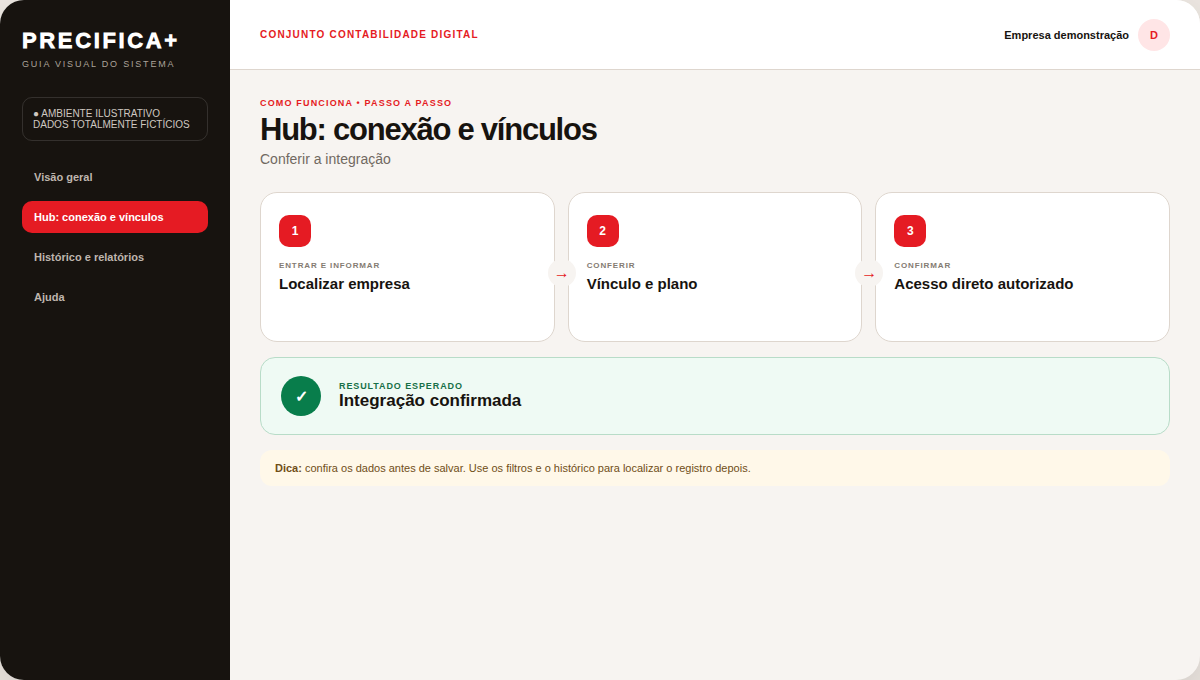
Como isso facilita sua vida: Centraliza o acesso do cliente e do administrador com segurança.
Atenção: esta área exige perfil autorizado. Mudanças técnicas, migrações e liberações devem seguir backup e conferência.
RESPOSTAS RÁPIDAS
Dúvidas comuns
O Precifica muda o preço no marketplace sozinho?
Não. Ele calcula e recomenda; a alteração continua sob controle da empresa.
Posso usar qualquer NCM ou alíquota?
Não. Confirme códigos e regras fiscais com a contabilidade.
Inativar apaga o histórico?
Não. O item sai do uso corrente, mas os registros relacionados permanecem.
Por que o resultado mudou?
Revise custo, embalagem, despesa, comissão, tributo, frete, quantidade e preço.
PRONTO PARA COMEÇAR?
Cadastre com calma. Simule. Só então decida.
Este guia fica disponível sem login para você consultar sempre que precisar.